
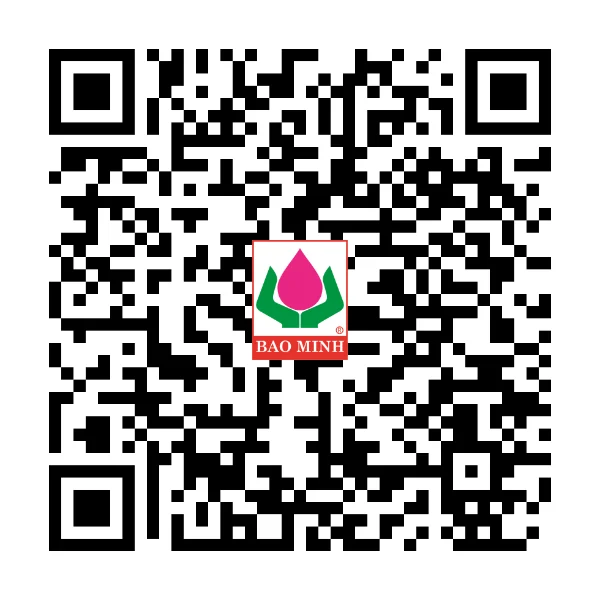
Thông tin cần chuẩn bị trước
Căn cước công dân (CCCD) của người mua bảo hiểm
Giấy đăng ký xe (để lấy biển kiểm soát, số khung, số máy)
Thông tin cá nhân, thời gian và mức phí trên ảnh là dữ liệu minh họa; hãy dùng thông tin thực tế của bạn
Bước 1 - Truy cập trang chủ và chọn loại bảo hiểm
- 1
Mở đường dẫn ở trên bằng trình duyệt. Tại trang chủ, nhấn “Bảo hiểm Xe cơ giới” trong khung đỏ ở Hình 1.
Bước 2 - Chọn sản phẩm bảo hiểm xe máy
- 2
Tại danh sách bảo hiểm xe cơ giới, chọn “Bảo hiểm trách nhiệm dân sự bắt buộc (BH TNDSBB) xe máy” ở Hình 2.
Bước 3 - Xem thông tin sản phẩm và bắt đầu mua
- 34
Để đọc các thông tin chi tiết về bảo hiểm như Người được bảo hiểm, Số tiền bảo hiểm,... và Quy tắc bảo hiểm, hãy nhấn vào các mục (3) và (4) để xem.
- 5
Nhấn “Mua bảo hiểm ngay” để bắt đầu đăng ký.
Lưu ý. Nếu trước đó bạn có giao dịch chưa hoàn tất, hệ thống sẽ hỏi tiếp tục giao dịch cũ hay tạo mới.
- Chọn “Tạo mới” nếu muốn đăng ký một hợp đồng mới.
- Nếu muốn tiếp tục giao dịch cũ hãy chọn vào giao dịch mà bạn đã đăng ký trước đó, làm theo hướng dẫn để hoàn tất thủ tục cũ.
Bước 4 - Nhập thông tin tính phí
Tại Hình 4: Điền các trường có dấu * trong khung “Thông tin tính phí” vì đây là các thông tin bắt buộc:
- 6
Loại xe: chọn đúng loại xe theo giấy đăng ký xe.
- 7
Chọn thời hạn bảo hiểm, có thể là 1 năm, 2 năm hay 3 năm. Kiểm tra ngày/giờ bắt đầu ở ô “Từ ngày” và ngày/giờ kết thúc ở ô “Đến ngày”. Ngày kết thúc được hệ thống tự tính theo thời hạn đã chọn.
Kéo xuống phần “Bảo hiểm tai nạn người ngồi trên xe” để chọn quyền lợi bổ sung theo hướng dẫn ở Hình 5.
Tại Hình 5:
- 8
Chọn “Tham gia” nếu muốn mua thêm bảo hiểm tai nạn người ngồi trên xe, sau đó nhập số chỗ ngồi và chọn số tiền bảo hiểm; chọn “Không tham gia” nếu không có nhu cầu.
- 9
Kiểm tra bảng phí bên phải, gồm phí BH TNDSBB, VAT, phí bảo hiểm người ngồi trên xe và tổng phí thực thu. Trong đó, tổng phí thực thu chính là số tiền mà bạn sẽ phải trả cho hệ thống ở bước 8 - Thanh toán phí bảo hiểm.
- 10
Nhấn “Tiếp theo” khi đã điền đủ thông tin và kiểm tra phí.
Bước 5 - Nhập thông tin bên mua bảo hiểm và thông tin xe
5.1. Thông tin bên mua bảo hiểm
Tại Hình 6: Các trường có dấu * là bắt buộc phải nhập.
- 11
Chọn loại khách hàng “Cá nhân” hoặc “Doanh Nghiệp”; hình minh họa đang chọn “Cá nhân”.
- 12
Đây là bước không bắt buộc. Bạn có thể chụp CCCD và upload lên hệ thống, hệ thống sẽ trích xuất thông tin từ CCCD và tự động điền thông tin vào cho bạn. Còn nếu bạn không chụp CCCD thì cũng không có vấn đề gì, mọi thông tin ở mục (13) bạn sẽ phải tự nhập bằng tay.
- 13
Nhập các thông tin Họ và tên, Ngày sinh, Số CCCD, Ngày cấp CCCD, Tỉnh/Thành, Địa chỉ, Điện thoại và Email. Nếu bạn dùng chức năng chụp CCCD ở mục (12), hãy tự kiểm tra lại dữ liệu.
5.2. Thông tin đăng ký xe
Tại Hình 7:
- 14
Tương tự như mục (12), đây là mục không bắt buộc. Có thể chụp giấy đăng ký xe để hỗ trợ tự động nhập thông tin.
- 15
Nhập hoặc kiểm tra Họ và tên chủ sở hữu, Tỉnh/Thành, Địa chỉ, Biển kiểm soát, Số khung và Số máy đúng theo giấy đăng ký xe. Thông tin chủ xe cần được kiểm tra riêng với thông tin người mua bảo hiểm.
Tại Hình 8:
- 16
Nếu cần nhận hóa đơn qua email, tích “Tôi muốn nhận hóa đơn qua email” và hoàn thành thông tin hệ thống yêu cầu. Mục này không bắt buộc phải tích.
- 17
Nhấn “Tiếp theo” sau khi kiểm tra thông tin bên mua, thông tin xe và nhu cầu nhận hóa đơn.
Bước 6 - Xác nhận thông tin
- 18
Tại Hình 9, kiểm tra lại toàn bộ thông tin bên mua bảo hiểm: họ tên, ngày sinh, số và ngày cấp CCCD, tỉnh/thành, điện thoại, địa chỉ và email. Đối chiếu với thông tin thực tế trước khi tiếp tục.
Tại Hình 10:
- 19
Đối chiếu tên chủ sở hữu, tỉnh/thành, biển kiểm soát, số khung, số máy và địa chỉ với giấy đăng ký xe.
- 20
Kiểm tra loại xe, thời hạn bảo hiểm và thời điểm bắt đầu/kết thúc bảo hiểm.
Tại Hình 11:
- 21
Kiểm tra thời gian hiệu lực, số người tham gia, số tiền bảo hiểm bổ sung và các khoản phí.
- Ví dụ trên ảnh: phí BH TNDSBB 55.000 VNĐ + VAT 5.500 VNĐ + phí người ngồi trên xe 40.000 VNĐ = tổng phí thực thu 100.500 VNĐ. Đây là mức phí của lựa chọn minh họa, không áp dụng mặc định cho mọi hợp đồng.
- 22
Nếu thông tin đúng, nhấn “Tiếp theo”; nếu cần sửa, nhấn “Quay lại”.
Bước 7 - Đồng ý Quy chế bảo vệ dữ liệu cá nhân
Tại hộp thoại ở Hình 12:
- 23
Đọc nội dung “Quy chế bảo vệ dữ liệu cá nhân”; có thể mở liên kết “Xem tài liệu bảo vệ dữ liệu cá nhân” để đọc thêm.
- 24
Tích vào “Tôi đã đọc và đồng ý với các điều khoản trên”.
- 25
Nhấn “Chấp nhận” để tiếp tục.
Bước 8 - Thanh toán phí bảo hiểm trực tuyến
- 26
Tại Hình 13, dùng ứng dụng ngân hàng quét mã QR đang hiển thị trên trang thanh toán của giao dịch thực tế. Có thể dùng thiết bị khác để quét, hoặc tải ảnh QR để mở trong ứng dụng ngân hàng. Chúng tôi sẽ có 1 bài viết hướng dẫn Cách tải QR Code để thanh toán trên ngân hàng sau. Kiểm tra thông tin người nhận, số tiền và nội dung chuyển khoản trước khi xác nhận. Mã QR trong tài liệu chỉ là hình minh họa.
Tại Hình 14:
- 27
Dùng “Tải ảnh QR”, “Phóng to” hoặc “Chia sẻ” nếu cần hỗ trợ thao tác thanh toán.
- 28
Chỉ nhấn “Xác nhận thanh toán” SAU KHI đã chuyển khoản thành công theo đúng thông tin hệ thống. Theo dõi thông báo kết quả và kiểm tra email đã đăng ký để nhận giấy chứng nhận bảo hiểm điện tử; liên hệ hỗ trợ nếu cần đối soát.
Lưu ý. Chỉ nhấn “Xác nhận thanh toán” SAU KHI đã chuyển khoản thành công đúng số tiền hiển thị trên màn hình. Kiểm tra kỹ nội dung chuyển khoản theo đúng hướng dẫn của hệ thống để tránh sai sót. Nên chụp lại màn hình/biên lai giao dịch để đối chiếu khi cần.
Xác nhận đăng ký thành công và nhận Giấy chứng nhận điện tử
Tùy theo thông tin quý khách đã cung cấp khi đăng ký - email hoặc số điện thoại - Tổng công ty Cổ phần Bảo Minh sẽ gửi tin nhắn xác nhận trong ngày đăng ký. Tin nhắn sẽ bao gồm đường link truy cập trang Tra cứu và mã số Hợp đồng bảo hiểm. Quý khách vui lòng truy cập đường link, nhập mã số Hợp đồng để kiểm tra Giấy chứng nhận bảo hiểm điện tử đã được cấp.
Bảo Minh Xuyên Mộc hy vọng tài liệu hướng dẫn này sẽ giúp quý khách dễ dàng thao tác trên hệ thống và có trải nghiệm thuận tiện, suôn sẻ khi sử dụng dịch vụ mua bảo hiểm trực tuyến của Bảo Minh. Xin chân thành cảm ơn!
Hỗ trợ khách hàng
Nếu gặp khó khăn trong quá trình đăng ký, vui lòng liên hệ Hotline hoặc Zalo, hoặc nhắn tin vào trang Facebook chính thức Văn phòng Bảo Minh Xuyên Mộc